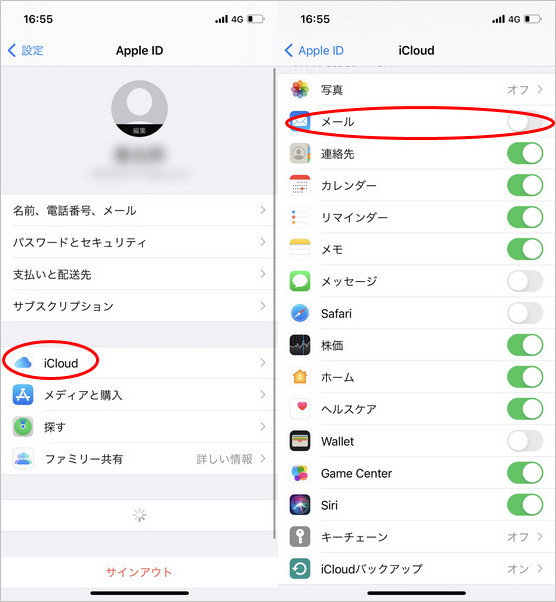
21年4選 Iphoneのメールを復元する方法
OEのメッセージのデータは基本的には、下記のフォルダ内にあります。 OEを起動して、 ツール~ オプションから メンテナンスタブを開きます。 保存フォルダボタンをクリックして出て来た画面の保存フォルダの場所をコピーします。 スタート1 iPhoneの迷惑メールフォルダの役割と意味とは? ・ 自動でスパム判定されたメールを格納する役割 ・ 迷惑メールフォルダ内の内容は30日に一回削除される ・ メールを手動で迷惑メールフォルダに移動させたらどうなる? 2 iPhoneの迷惑メールフォルダにメールが届く原因は?
Iphone メール フォルダ分け 消えた
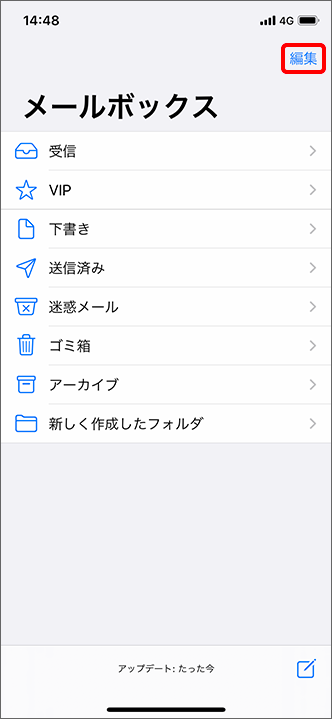
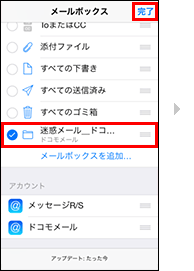
Iphone メール フォルダ分け 消えた- outlook13 バージョン: ホームタブにある移動をクリック→任意のフォルダを選択→メールが消える という現象が起きました。 また同じ名前のファイルが3つあります。 内2つのフォルダにメールを移動するとメールが消えました。 消えたメールはどこに移動されたの iPhoneのメールアプリで新しいフォルダを作成する方法 仕事のメールやプライベートのメールを分けて管理するために、フォルダを利用しましょう。 ここではフォルダの作り方を解説します。 仕事のメールやプライベートのメール、特定のイベントなど
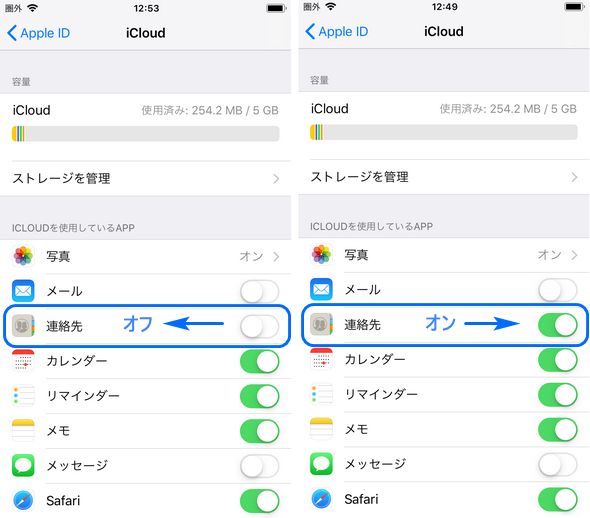
Iphoneの連絡先が消えた 連絡先を復元する方法
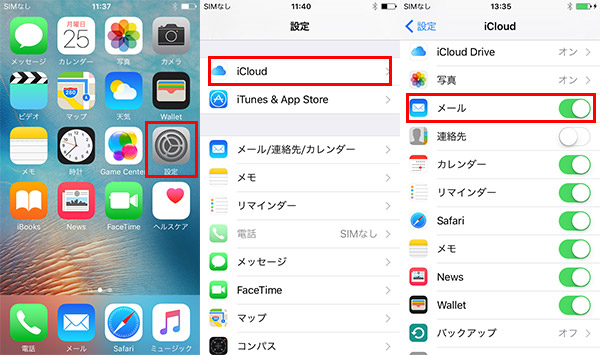
「その向こうへ行こう」 僕の職場ではGsuiteを使用し、GmailをThunderbird上でIMAP接続しています。数か月前から、一部のサブフォルダが表示されなくなる現象が起こっていて、対処方法を調べていたのですが原因が分かりませんでした。 続きを読む →ICloudcomの「メール」で、次のいずれかを実行します。 新規フォルダを作成する:デフォルトフォルダを選択中に、メールボックスリストの「フォルダ」の横にある をクリックします。 名前を入力し、ReturnキーまたはEnterキーを押します。 この記事では、グループ分けを利用した、連絡帳アプリの便利な使い方を紹介する。 目次 1 iPhoneの「連絡先」アプリでグループ分けをして
メール app では、特定の人を vip として指定しておいて、その人から送られてきたメッセージを仕分けることができます。メッセージのヘッダで、vip の名前の横には星印のアイコン が表示されます。「vip」メールボックスは、メールボックスのリストの中に なぜiPhoneのメール通知が消えない メール通知が消えない主な原因は ・単純に「未読メール」がある ということがほとんどである。人によっては、1日100通近く来るメール。それを全て未読にするのは困難であり、ミスもでやすい。 iPhoneメール下書きが消えてしまった⁈ 後で続きを書こうと思って保存したはずが、どこかに行ってしまった! きっと急いでいると思いますので、先に「 下書き 」の出し方を紹介します。 iPhoneメール下書きの出し方 メールの新規作成を長押しする
Iphone メール フォルダ分け 消えたのギャラリー
各画像をクリックすると、ダウンロードまたは拡大表示できます
 21年4選 Iphoneのメールを復元する方法 |  21年4選 Iphoneのメールを復元する方法 | 21年4選 Iphoneのメールを復元する方法 |
 21年4選 Iphoneのメールを復元する方法 | 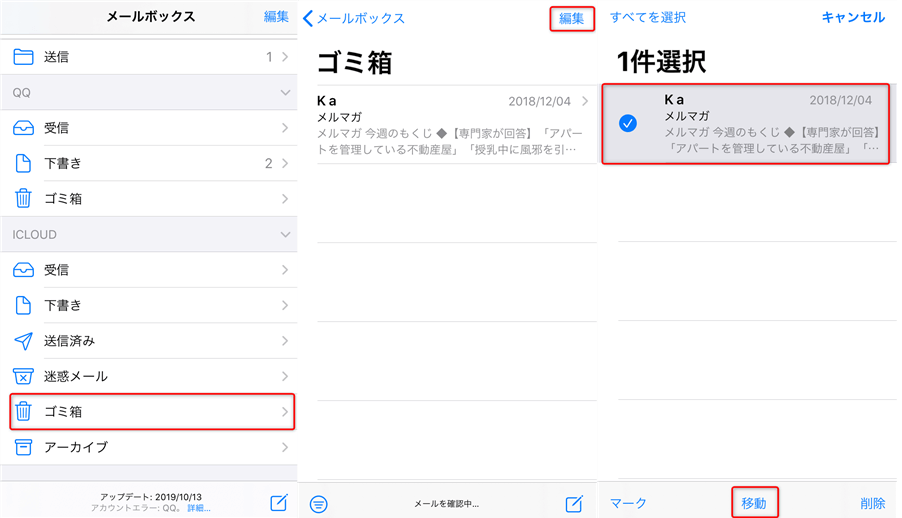 21年4選 Iphoneのメールを復元する方法 |  21年4選 Iphoneのメールを復元する方法 |
 21年4選 Iphoneのメールを復元する方法 |  21年4選 Iphoneのメールを復元する方法 | 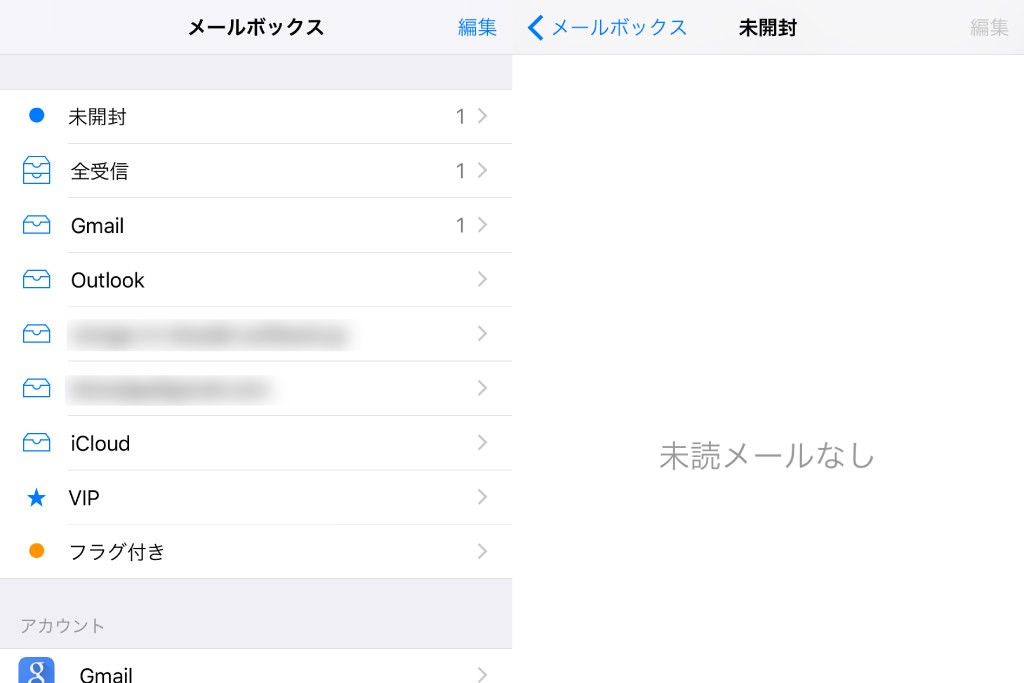 21年4選 Iphoneのメールを復元する方法 |
「Iphone メール フォルダ分け 消えた」の画像ギャラリー、詳細は各画像をクリックしてください。
 21年4選 Iphoneのメールを復元する方法 | 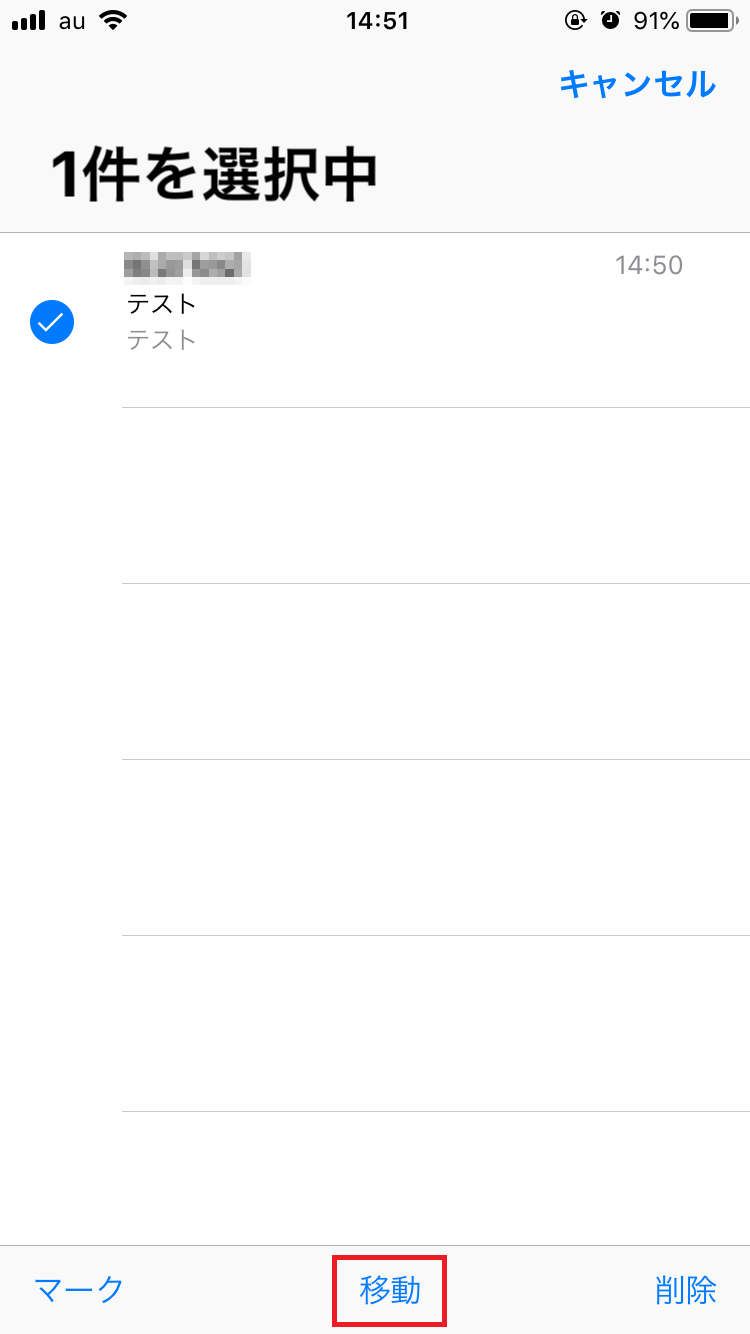 21年4選 Iphoneのメールを復元する方法 | 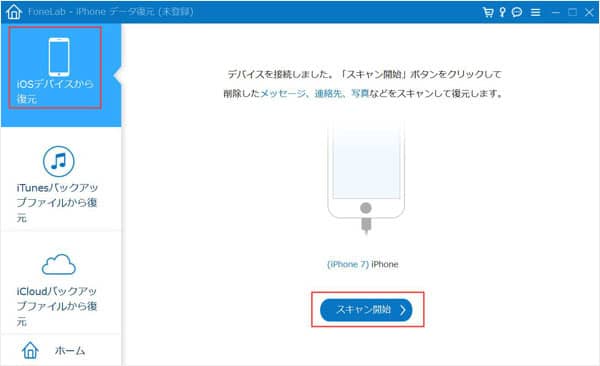 21年4選 Iphoneのメールを復元する方法 |
 21年4選 Iphoneのメールを復元する方法 | 21年4選 Iphoneのメールを復元する方法 |  21年4選 Iphoneのメールを復元する方法 |
 21年4選 Iphoneのメールを復元する方法 | 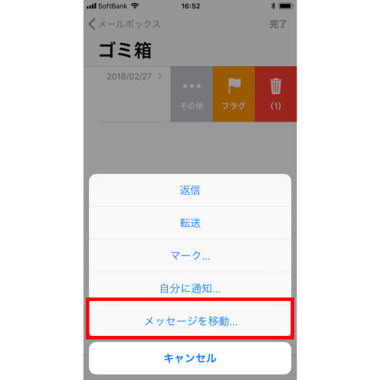 21年4選 Iphoneのメールを復元する方法 |  21年4選 Iphoneのメールを復元する方法 |
「Iphone メール フォルダ分け 消えた」の画像ギャラリー、詳細は各画像をクリックしてください。
 21年4選 Iphoneのメールを復元する方法 |  21年4選 Iphoneのメールを復元する方法 |  21年4選 Iphoneのメールを復元する方法 |
 21年4選 Iphoneのメールを復元する方法 |  21年4選 Iphoneのメールを復元する方法 | 21年4選 Iphoneのメールを復元する方法 |
21年4選 Iphoneのメールを復元する方法 |  21年4選 Iphoneのメールを復元する方法 | 21年4選 Iphoneのメールを復元する方法 |
「Iphone メール フォルダ分け 消えた」の画像ギャラリー、詳細は各画像をクリックしてください。
21年4選 Iphoneのメールを復元する方法 |  21年4選 Iphoneのメールを復元する方法 |  21年4選 Iphoneのメールを復元する方法 |
  21年4選 Iphoneのメールを復元する方法 | 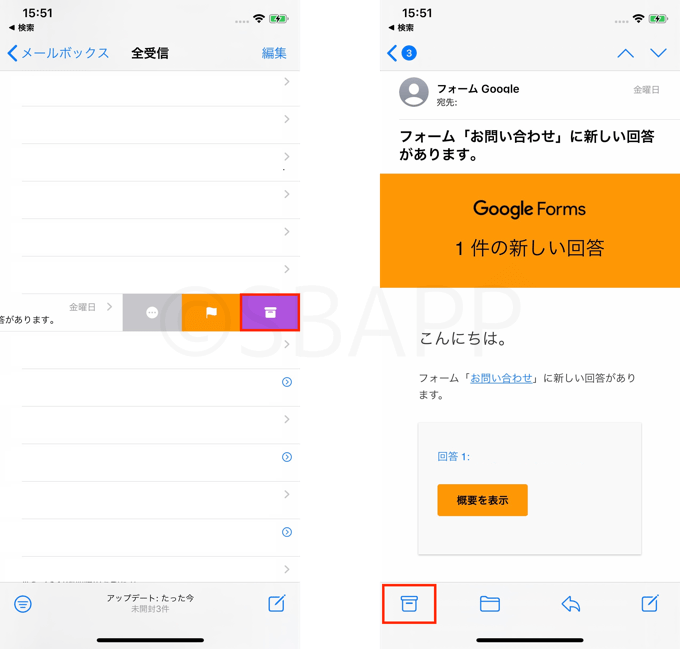 21年4選 Iphoneのメールを復元する方法 |
 21年4選 Iphoneのメールを復元する方法 |  21年4選 Iphoneのメールを復元する方法 | 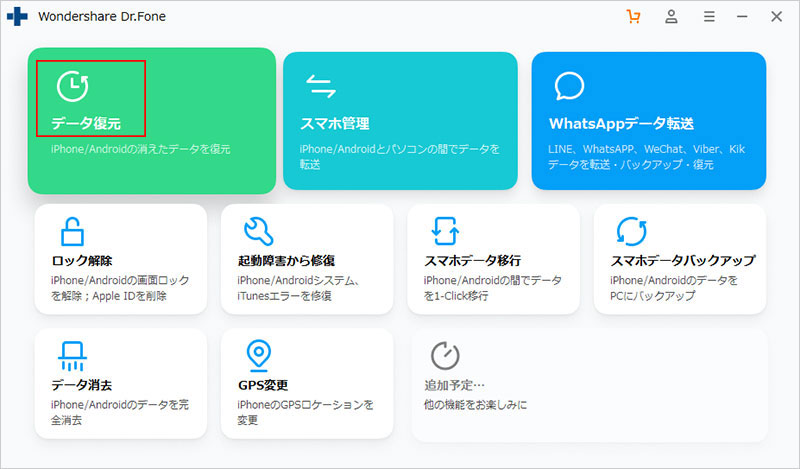 21年4選 Iphoneのメールを復元する方法 |
「Iphone メール フォルダ分け 消えた」の画像ギャラリー、詳細は各画像をクリックしてください。
 21年4選 Iphoneのメールを復元する方法 |  21年4選 Iphoneのメールを復元する方法 |  21年4選 Iphoneのメールを復元する方法 |
 21年4選 Iphoneのメールを復元する方法 |  21年4選 Iphoneのメールを復元する方法 |  21年4選 Iphoneのメールを復元する方法 |
 21年4選 Iphoneのメールを復元する方法 |  21年4選 Iphoneのメールを復元する方法 | 21年4選 Iphoneのメールを復元する方法 |
「Iphone メール フォルダ分け 消えた」の画像ギャラリー、詳細は各画像をクリックしてください。
 21年4選 Iphoneのメールを復元する方法 |  21年4選 Iphoneのメールを復元する方法 | 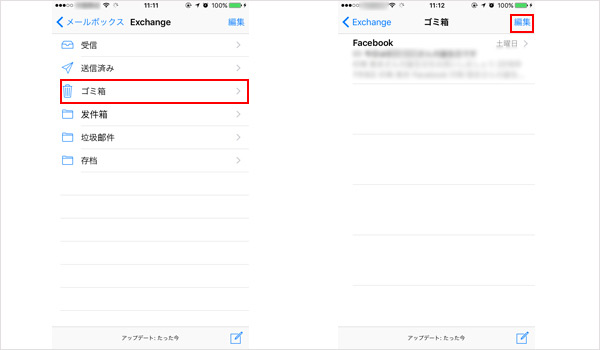 21年4選 Iphoneのメールを復元する方法 |
 21年4選 Iphoneのメールを復元する方法 |  21年4選 Iphoneのメールを復元する方法 |  21年4選 Iphoneのメールを復元する方法 |
 21年4選 Iphoneのメールを復元する方法 |  21年4選 Iphoneのメールを復元する方法 |  21年4選 Iphoneのメールを復元する方法 |
「Iphone メール フォルダ分け 消えた」の画像ギャラリー、詳細は各画像をクリックしてください。
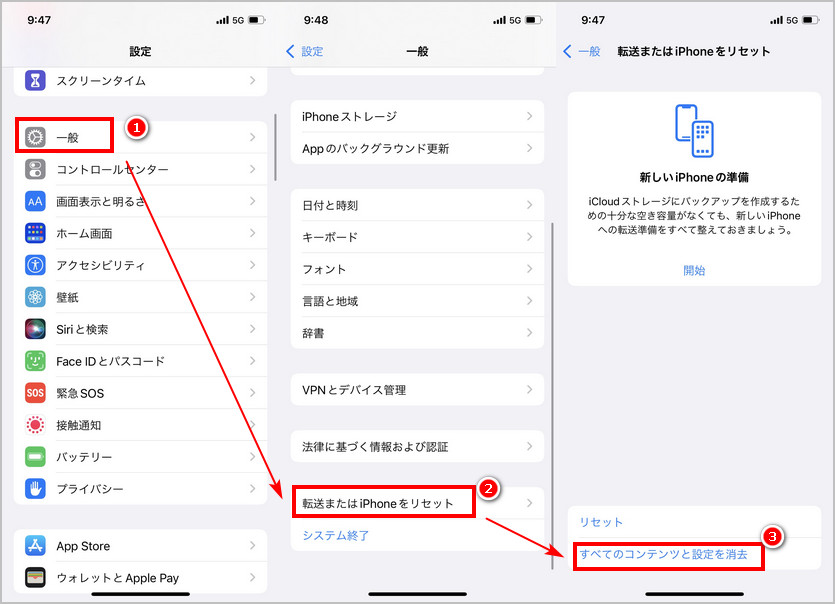 21年4選 Iphoneのメールを復元する方法 | 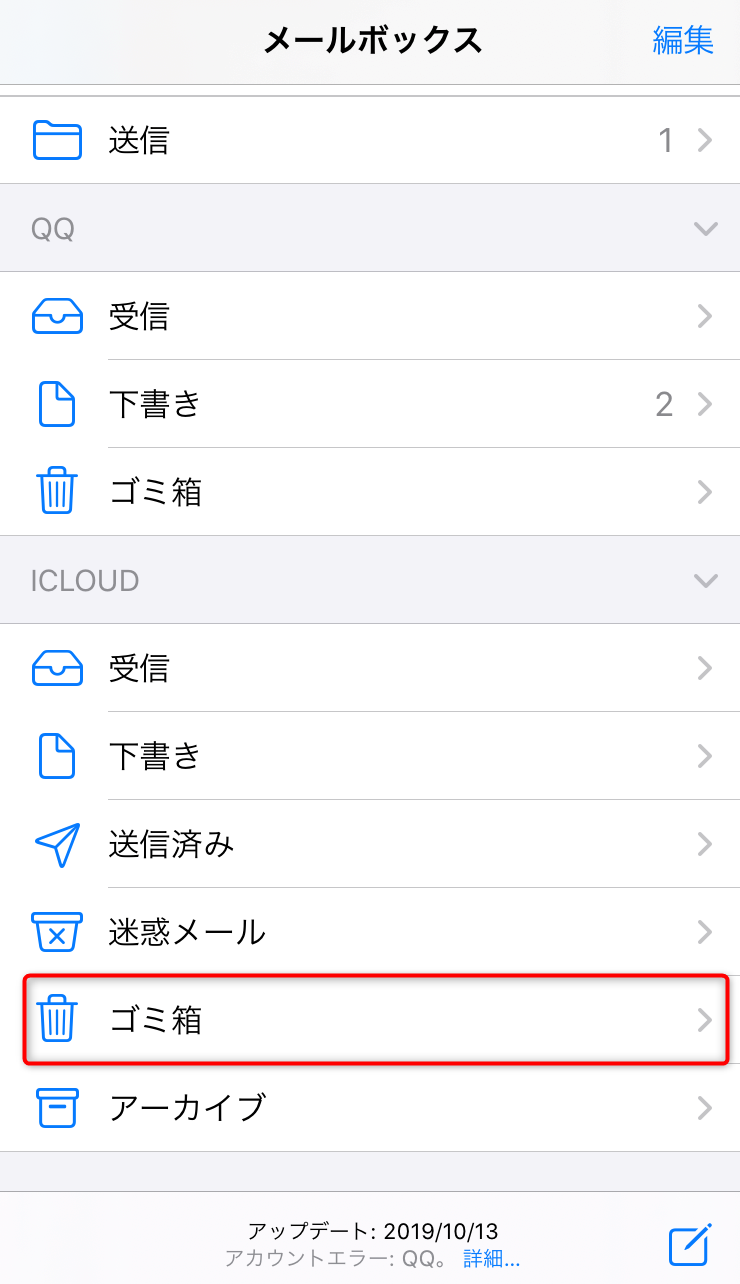 21年4選 Iphoneのメールを復元する方法 | 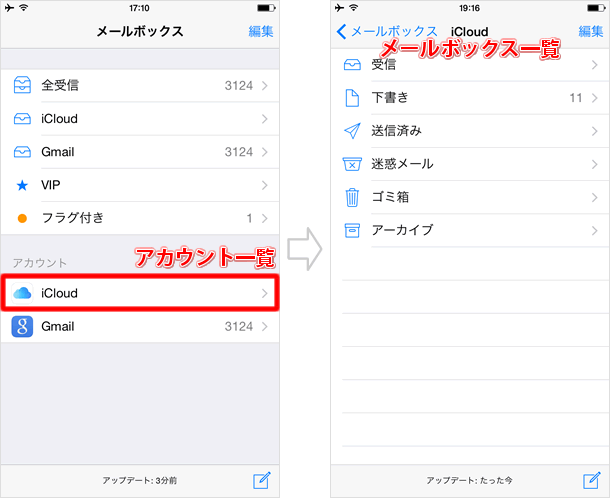 21年4選 Iphoneのメールを復元する方法 |
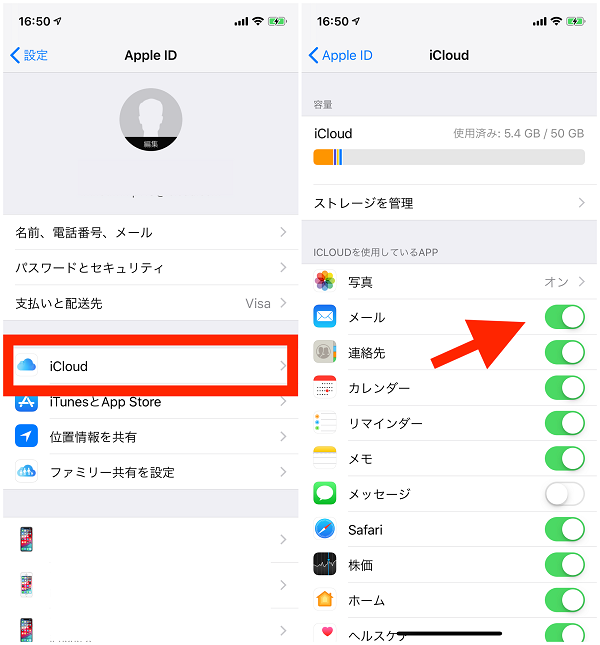 21年4選 Iphoneのメールを復元する方法 |  21年4選 Iphoneのメールを復元する方法 |  21年4選 Iphoneのメールを復元する方法 |
 21年4選 Iphoneのメールを復元する方法 | 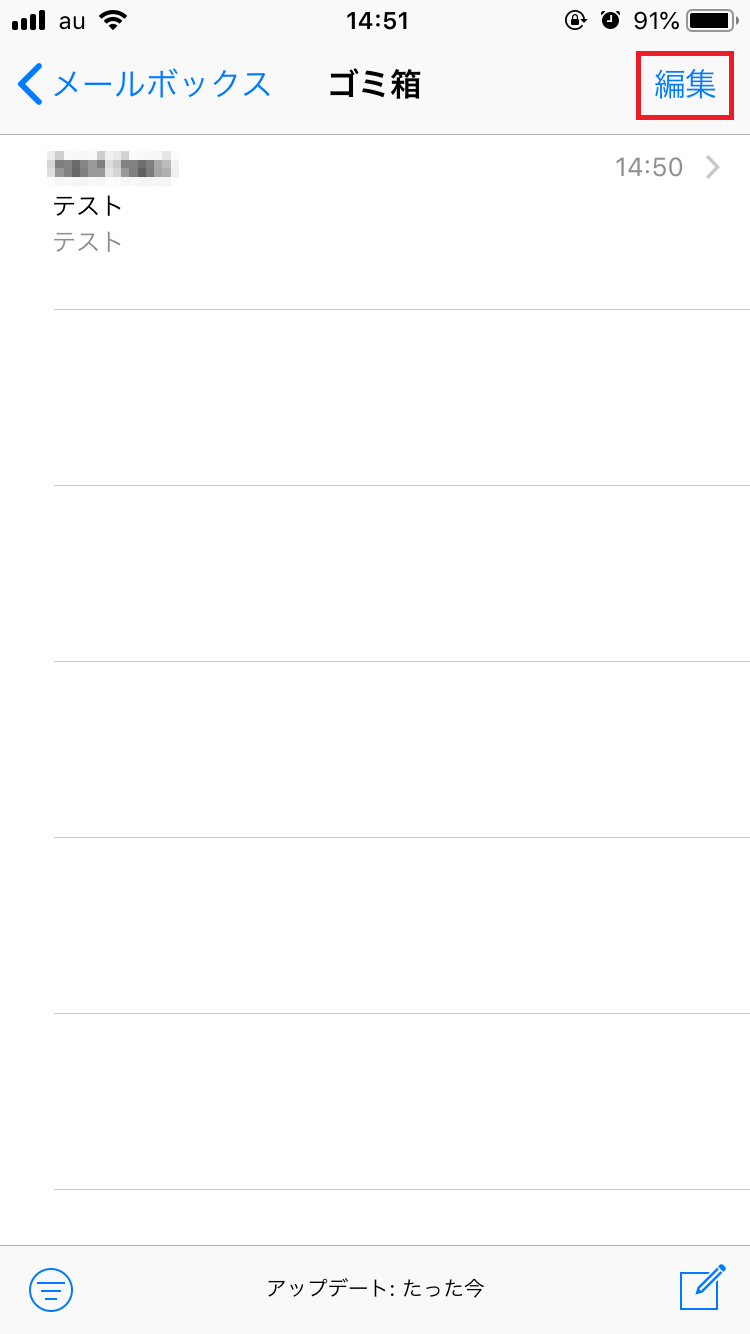 21年4選 Iphoneのメールを復元する方法 |  21年4選 Iphoneのメールを復元する方法 |
「Iphone メール フォルダ分け 消えた」の画像ギャラリー、詳細は各画像をクリックしてください。
 21年4選 Iphoneのメールを復元する方法 |  21年4選 Iphoneのメールを復元する方法 |  21年4選 Iphoneのメールを復元する方法 |
 21年4選 Iphoneのメールを復元する方法 |  21年4選 Iphoneのメールを復元する方法 |  21年4選 Iphoneのメールを復元する方法 |
 21年4選 Iphoneのメールを復元する方法 |  21年4選 Iphoneのメールを復元する方法 |  21年4選 Iphoneのメールを復元する方法 |
「Iphone メール フォルダ分け 消えた」の画像ギャラリー、詳細は各画像をクリックしてください。
 21年4選 Iphoneのメールを復元する方法 |  21年4選 Iphoneのメールを復元する方法 |  21年4選 Iphoneのメールを復元する方法 |
 21年4選 Iphoneのメールを復元する方法 |  21年4選 Iphoneのメールを復元する方法 |  21年4選 Iphoneのメールを復元する方法 |
 21年4選 Iphoneのメールを復元する方法 |  21年4選 Iphoneのメールを復元する方法 |  21年4選 Iphoneのメールを復元する方法 |
「Iphone メール フォルダ分け 消えた」の画像ギャラリー、詳細は各画像をクリックしてください。
21年4選 Iphoneのメールを復元する方法 | 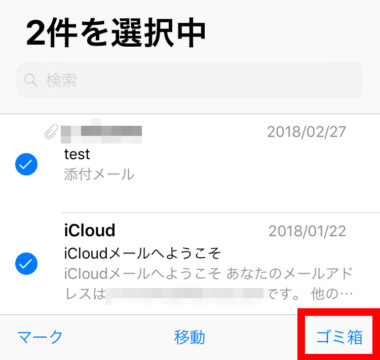 21年4選 Iphoneのメールを復元する方法 |  21年4選 Iphoneのメールを復元する方法 |
 21年4選 Iphoneのメールを復元する方法 |  21年4選 Iphoneのメールを復元する方法 |  21年4選 Iphoneのメールを復元する方法 |
 21年4選 Iphoneのメールを復元する方法 |  21年4選 Iphoneのメールを復元する方法 |  21年4選 Iphoneのメールを復元する方法 |
「Iphone メール フォルダ分け 消えた」の画像ギャラリー、詳細は各画像をクリックしてください。
21年4選 Iphoneのメールを復元する方法 |  21年4選 Iphoneのメールを復元する方法 |  21年4選 Iphoneのメールを復元する方法 |
 21年4選 Iphoneのメールを復元する方法 |  21年4選 Iphoneのメールを復元する方法 |  21年4選 Iphoneのメールを復元する方法 |
  21年4選 Iphoneのメールを復元する方法 |  21年4選 Iphoneのメールを復元する方法 |
「Iphone メール フォルダ分け 消えた」の画像ギャラリー、詳細は各画像をクリックしてください。
 21年4選 Iphoneのメールを復元する方法 |  21年4選 Iphoneのメールを復元する方法 | 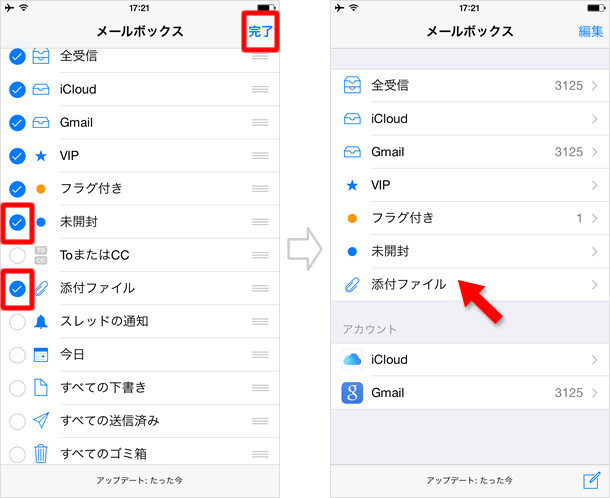 21年4選 Iphoneのメールを復元する方法 |
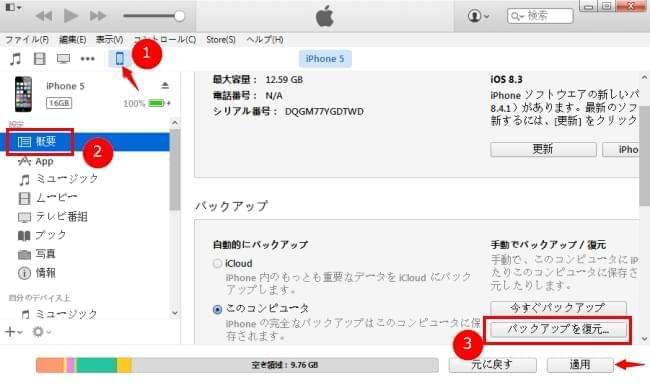 21年4選 Iphoneのメールを復元する方法 | 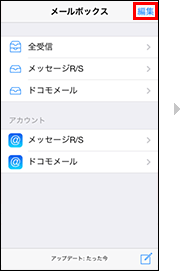 21年4選 Iphoneのメールを復元する方法 |
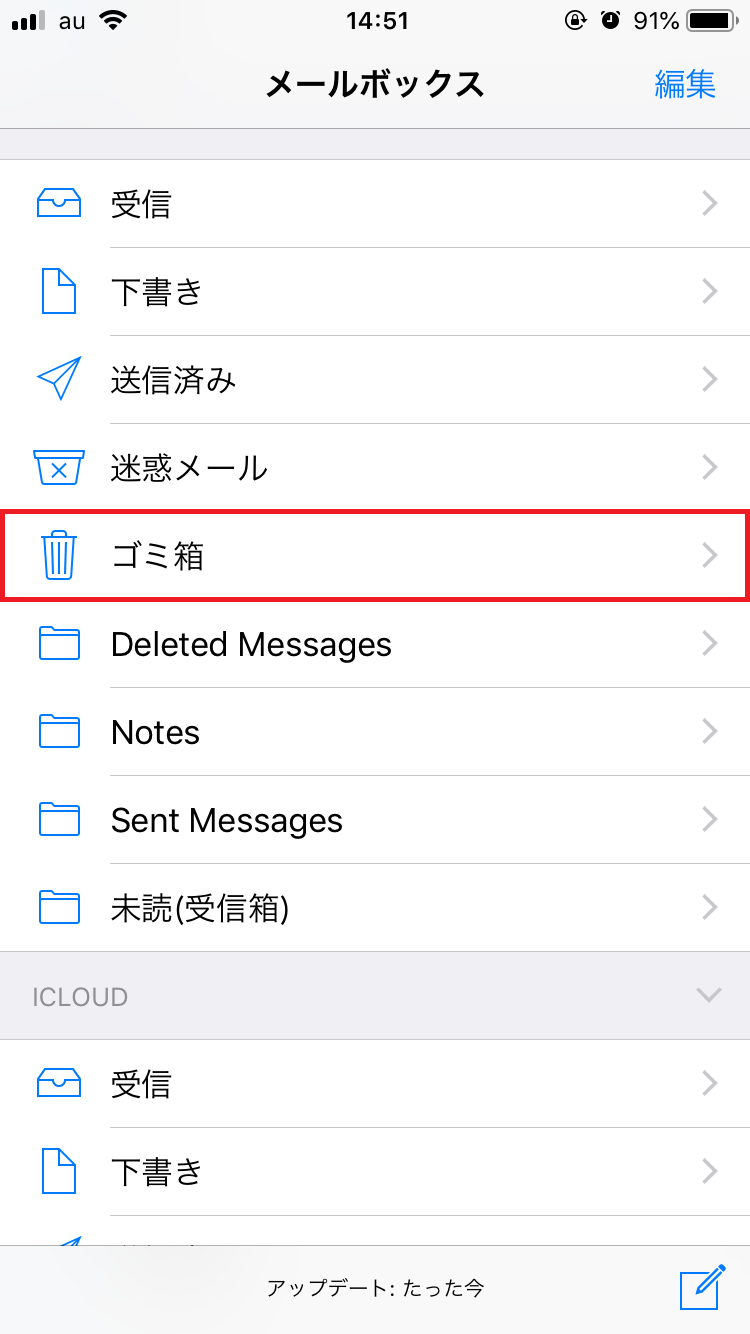
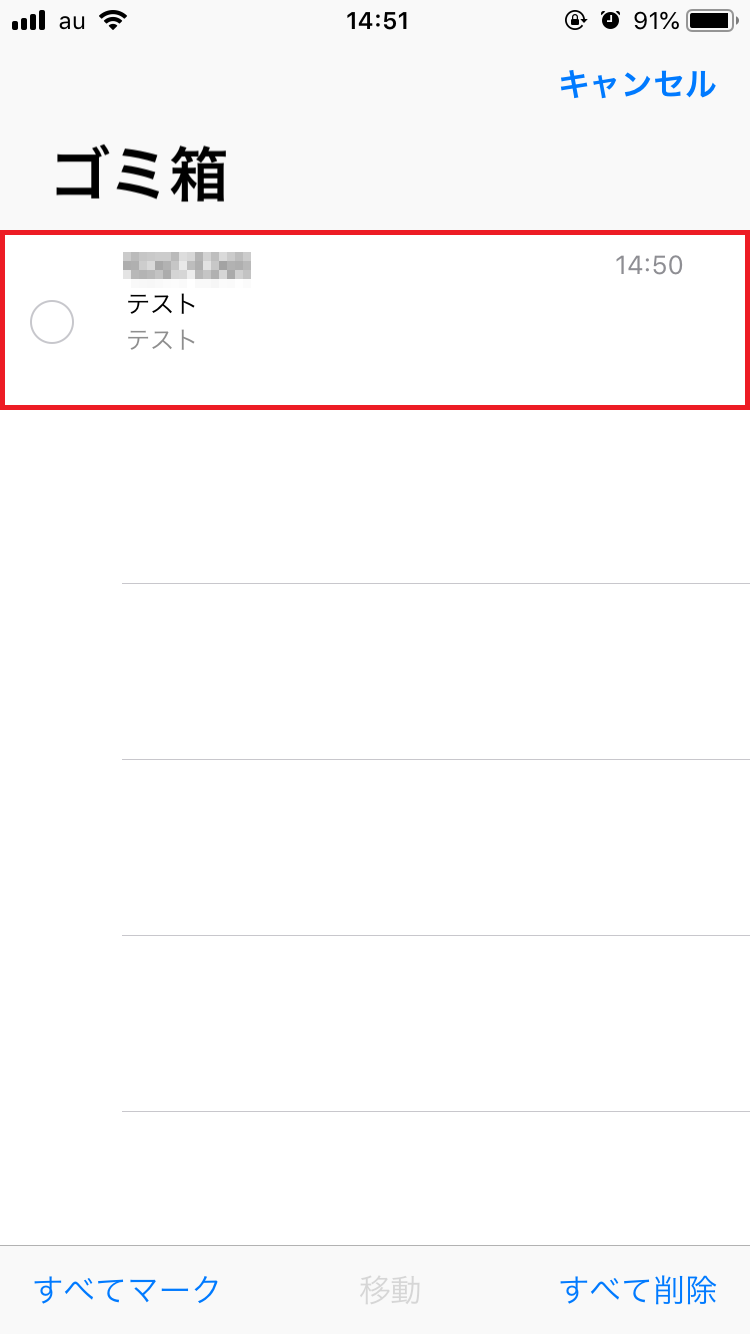
iMacのメール(バージョン102 (3259))の受信ボッックスには、iPhone 7のメールの受信ボッックスから消えたメールも残っております。 また、使用しているプリバイダーのアカウントは、MBまでサーバに保存されることから、まだまだ余裕がある状況です。 3送受信は残っております。 消えたのは下書きだけです。 4フォルダ分けはしていませんでした。 5下書きはほぼ題名をいれてません。まずは、iPhoneのキャリアメールアプリから 「ゴミ箱フォルダ」 をタップで選択しましょう。
Incoming Term: iphone メール フォルダ分け 消えた,


0 件のコメント:
コメントを投稿